【PR】
「ポイ活 始め方」で調べたら、出てくるわ出てくるわ。
ポイントサイトの名前がずらっと並んで、やり方の説明も書く人によってバラバラ。
読めば読むほど、どこから手をつけたらええのか分からんようになる。
僕も最初は、画面の前で腕組みしたまま、しばらく固まってました。
けど、やってみたら拍子抜けで。始め方そのものは、決まった順番に1つずつやるだけでした。
この記事には、60代の僕が実際にやった順番を、そのまま書きます。モッピーに登録するところから、たまったポイントを使うところまでです。
✅この記事を読めば、今日モッピーに登録して、最初の1件にブラウザから申し込むところまで、ひとりで迷わずにできるようになります。
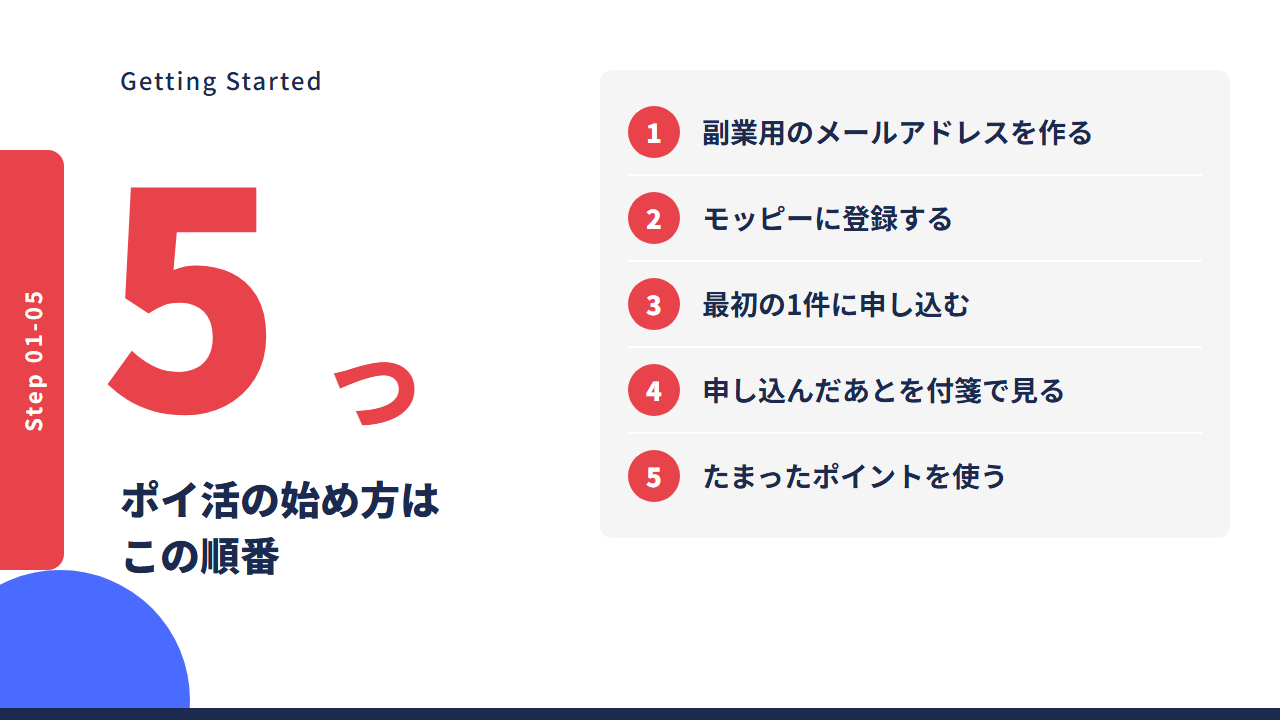
ポイ活の始め方は、この5つの順番
先に、全体の順番を書いときます。
- ①副業用のメールアドレスを作る
- ②モッピーに登録する
- ③最初の1件に申し込む
- ④申し込んだあとを、付箋で見る
- ⑤たまったポイントを使う
これだけです。
「5つもあるんかいな」と、ちょっと身構えた人もいるかもしれません。
けど、①と②は一回やったら終わり。次からはやりません。
ポイ活で何回もくり返すのは、③から⑤だけです。
僕は①を飛ばして、副業用のメールを作らんまま始めてしもたんです。あとでメールがごちゃごちゃになって、えらい目にあいました。今もちょっと、あってます。
その話と準備のくわしいことは、「副業は何から始める?60代の超初心者が最初にやる3つのこと」に書いてます。
この記事では、②から順に書いていきます。
あ、付箋は100円ショップので十分ですよ。僕のは、冷蔵庫の横に貼ってあった余りです。
モッピーに登録する
なんでモッピー1つから始めるのか
ポイントサイトは、最初はモッピー1つだけにしときます。何個も登録すると、どこで何に申し込んだか分からんようになるからです。
60代の頭には、1つで十分。いや、たぶん若い人でも十分やと思います。
じゃあ、なんでモッピーなんか。
案件が一番多いからです。
それと、2005年からやっているサイトで、運営しているのはプライム市場に上場している会社です。始めたての人間からしたら、長く続いてるっていうのは、それだけでちょっと安心します。
(モッピーの公式ページで確かめました。2026年11月15日)
登録は3ステップで終わる
モッピーの無料会員登録のページを開くと、手順が3つ書いてあります。
- 登録
- 登録情報の入力
- 登録完了
これだけ。登録そのものは、ほんまにすぐ終わります。
メールアドレスは、副業用に作ったものを使ってください。まだの人は、先に作っとくと、あとが楽です。
モッピーからのメールが届かないとき
メールが見当たらんときは、まず迷惑メールのフォルダを見てください。モッピーの登録ページにも、迷惑メールのフォルダに入ることがある、と書いてあります。
「迷惑メールのフォルダなんか、開いたこともないわ」という人。大丈夫です、のぞくだけですから。
携帯のメールなどで、受け取るメールを決めている人(ドメイン指定受信)は、「moppy.jp」からのメールを受け取れるようにしておきます。
それと、メールアドレスによっては登録できないものがある、とも書いてありました。登録できんかったときは、ちがうアドレスでもう一回、です。
最初の1件を選んで、申し込む
最初は、お金のかからない案件から
登録できたら、いよいよ最初の1件です。
モッピーには案件がずらっと並んでて、正直、目移りします。スーパーの特売のチラシを見比べてるときと、同じ顔になります。
最初は、アンケートや無料で試せるもののような、お金のかからない案件から選びます。
なんでそうするかは、「副業は何から始める?60代の超初心者が最初にやる3つのこと」に書いたので、そっちを見てください。
すぐ承認されやすかったのは、ケーブルテレビの案件
ケーブルテレビの無料トライアルの案件は、承認が早かったです。僕は始めて最初の1週間でやりました。
早ければ、登録して1日ぐらいで承認が下ります。
1日て。病院の検査の結果より早いがな。
金額は案件によってちがいます。僕が覚えているのは、1,500円、600円、1,000円ぐらい。今もその金額かは分からんので、申し込むときにモッピーの画面で見てください。
ただし、無料トライアルはカードの登録がいることがあります。それと、決められた期間のうちに解約せんと、お金がかかります。解約の日も付箋に書いておけば、忘れません(付箋の話は次の章で)。
申し込みは、モッピーのページからブラウザで
案件の非承認条件に「アプリから申し込んだ」と書いてあるものがあります。僕は条件をよう読まんと、アプリから申し込んでしもて、取りこぼしました。
そう書いてある案件は、モッピーの案件のページから、そのままブラウザで申し込んでください。
「アプリのほうが楽やのに」と思うかもしれません。けど、ポイントがつかんかったら、楽した意味がないんですよね。
申し込みの途中で、ブラウザを閉じない
失敗はもう一つあります。
申し込みの途中でブラウザを閉じて、あとで別のところから申し込み直したら、ポイントがつきませんでした。
途中で電話が鳴ったり、「ご飯できたで」と呼ばれたり。家におると、いろいろ起きるんです。
だから申し込みは、時間のあるときに、最後まで一気に。
申し込んだあとにやること
付箋に書くのは3つ
申し込んだら、付箋に書きます。
- 日付
- 案件名
- 非承認条件
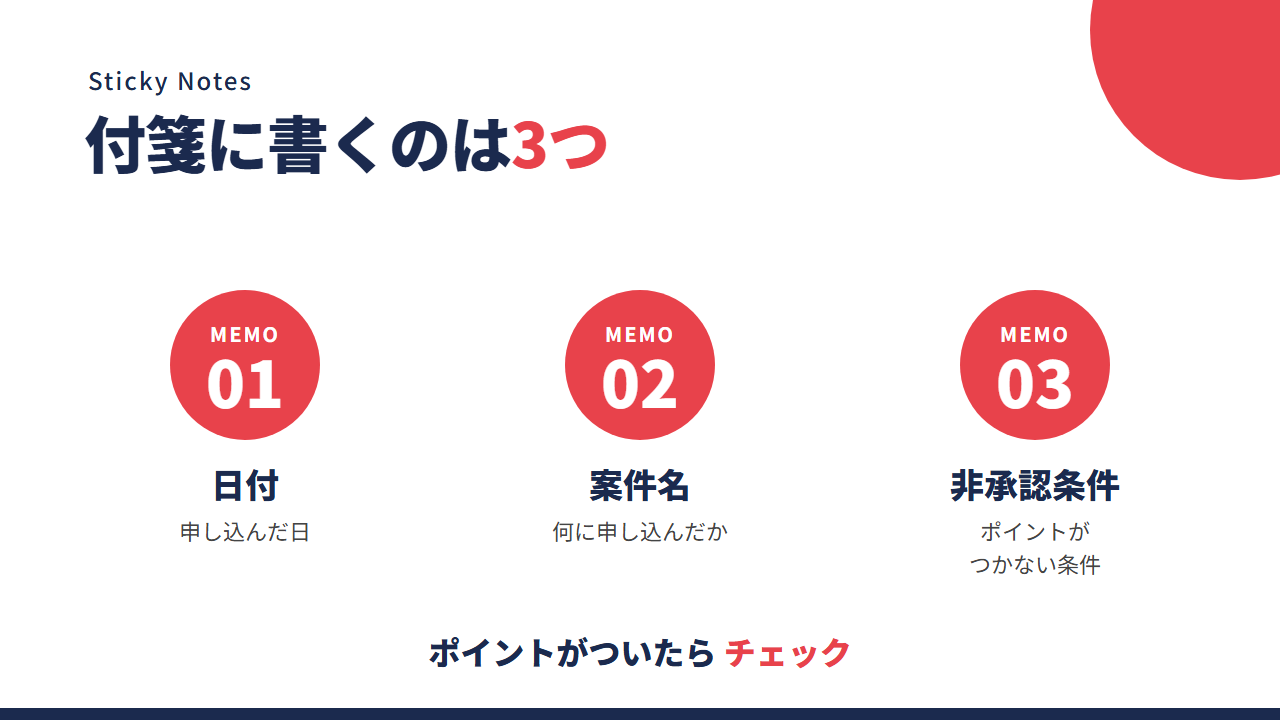
無料トライアルなら、解約する日も書いときます。
この3つにしている理由は、前の記事「副業は何から始める?60代の超初心者が最初にやる3つのこと」でくわしく書きました。
付箋は、申し込んだその日に書く。次の日に回したら、まあ忘れます。
字は、自分が読めたらそれでええです。僕の字は、たまに自分でも読まれへんけど。
「判定中」になったかを見る
申し込んだあとは、モッピーで「判定中」になったかを見ます。
これが、なかなか判定中にならんことがあるんです。そういうときは「なんでやろ」と、やきもきします。
そのときは、モッピーに直接問い合わせます。僕も実際に問い合わせたことがあります。
「問い合わせって、なんや大ごとやな」と思うかもしれません。聞くだけです。気い使わんでええです。
こわいのは、気づかんままほっとくことです。僕は何回か、判定中になってないのを見落としたまま期間が過ぎて、あとから頼んでも調べてもらえませんでした。付箋は、それに気づくためのものでもあるんです。
ポイントがついたら、チェック
ポイントがついたのを確かめたら、その付箋にチェックを1つ。
チェックのない付箋が残ってたら、それが「まだ見とかなあかん案件」。
たまったポイントを使う
1ポイントは1円。換えられる先は約60種類
モッピーのポイントは、1ポイントが1円です。
たまったポイントを換えられる先は、約60種類あります(モッピーの公式ページで確かめました。2026年11月15日)。
60種類て。昼ごはんを決めるより悩むで、これは。
「どれにしたらええねん」と、画面の前でつぶやいてしまいそうですよね。最初は、ふだん自分が使っているものに換えるのが、いちばん迷わんと思います。
僕は PayPay に換えています
僕は、たまったポイントを PayPay に換えています。
スマホで払うときにそのまま使えるので、僕にはこれが楽なんです。
ためたら、換えて使うところまでやる。ためっぱなしは、もったいないですからね。
交換で注意してほしいのが手数料がいる交換先があるということ。
例えばPAYPAYだったらPAYPAYマネーライトに変えると1万ポイント変えるのに500ポイント取られます。
それに比べてPAYPAYポイントなら手数料はかかりません。
ちょっとしたことやけどこれだけで5%変わります。
手数料や、何ポイントから換えられるかは、交換するときに見る
交換するときは、手数料がかかるか、何ポイントから換えられるかを、モッピーの交換の画面で見てください。
この記事には、数字を書いていません。そのとき画面で見るのが、いちばん確かです。
細かい字が多いので、老眼鏡は忘れんとってくださいね。
今日は、モッピーの登録まで
ここまで5つの順番を書いてきましたけど、全部を今日やらんでも大丈夫です。
モッピーに登録するところまでいけたら、今日は十分です。
登録のときは、モッピーからのメールが届いたかも確かめます。見当たらんかったら、迷惑メールのフォルダまでのぞいてください。
メールが見つかったら、今日はおしまい。お茶でも入れて、ひと息ついてください。
最初の1件は、明日でええです。
副業を何から始めたか、僕の話は note の1話にも書いています。
コメント